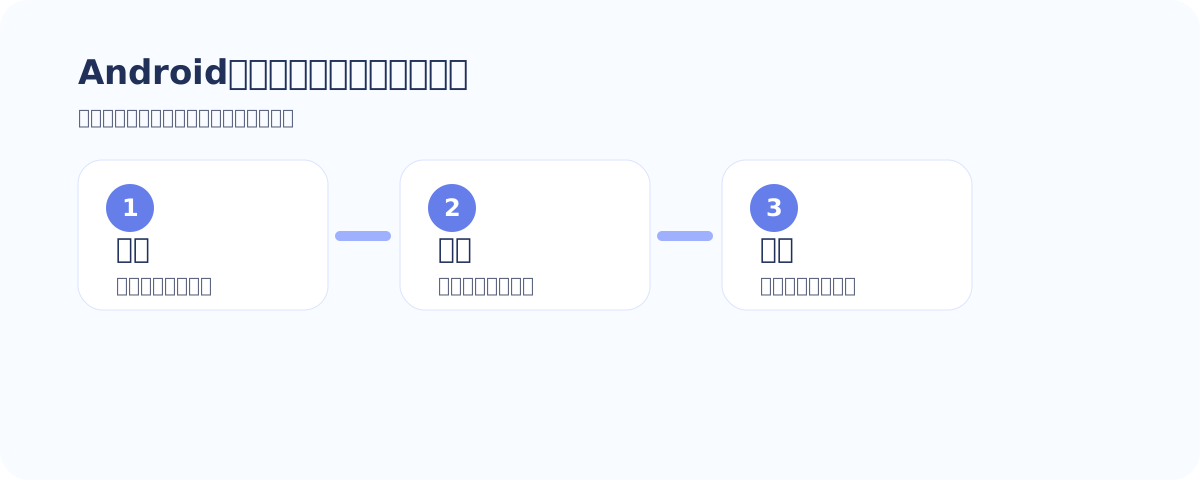
先に流れを確認する
Android は機種によってカメラ設定や画角が違うため、アプリ名よりも『背景』『明るさ』『保存条件』の順で整える方が安定します。記事では端末差があっても通用する考え方に絞ります。
- 過度な美顔補正や広角は避ける
- 明るい場所と固定撮影を優先する
- 応募先や申請先の条件に合う保存を行う
実際の進め方
順番を決めて進めると、撮り直しやアップロードのやり直しを減らせます。
- カメラ設定を確認する
- 背景と明るさを整える
- 数枚撮って自然な 1 枚を選ぶ
- 条件に合う形で保存する
失敗しやすいポイント
失敗しやすいポイントを先に知っておくと、時間も費用も無駄にしにくくなります。
- 背景や壁の柄が強すぎて、切り抜きや背景調整が不自然になる
- スマホを手で持ったまま撮り、角度や顔の位置が安定しない
- 暗い室内で撮って、顔に影やノイズが乗る
仕上げ前の確認
提出や保存の前に、次のポイントだけは必ず見直しておくのがおすすめです。
- 応募先や申請先のサイズ指定を確認した
- 顔が正面を向き、目元と輪郭がはっきり見える
- 背景や余白が不自然ではない
- アップロード先や印刷方法に合う形式で保存した