最初に押さえる実務ポイント
家庭用プリンターでも証明写真を用意できますが、紙や設定が合っていないと色味や余白が崩れやすいです。記事では、最低限見たい設定に絞って整理します。
- 用紙の種類で見た目が変わる
- 余白設定を確認する
- 最初に 1 枚だけ試し刷りすると安全
手順の進め方
順番を決めて進めると、撮り直しやアップロードのやり直しを減らせます。
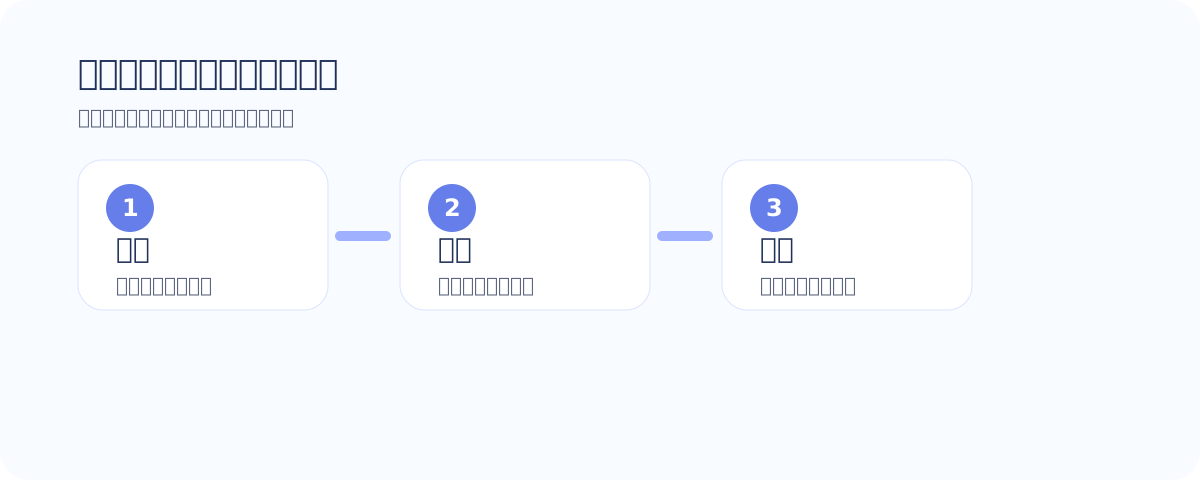
- 必要サイズと枚数を決める
- 用紙とプリンター設定を確認する
- 1 枚だけ試し刷りする
- 問題なければ本番印刷する
詰まりやすいポイント
失敗しやすいポイントを先に知っておくと、時間も費用も無駄にしにくくなります。
- 保存したつもりの古い画像を送ってしまう
- L判や写真プリントではなく別メニューを選んでしまう
- アップロード先の容量や形式条件を先に確認していない
送信・印刷前の確認
提出や保存の前に、次のポイントだけは必ず見直しておくのがおすすめです。
- 写真プリントか証明写真プリントかを確認した
- 印刷サイズと用紙を間違えていない
- 切り取り用の余白やガイドを確認した
- 送信したデータが最新のものか確認した