機種を確認する
AQUOSケータイはSharpが手がけるガラホシリーズです。docomoのSH-01J、auのSH-02L、SoftBankのAQUOSケータイなど、各キャリアで展開されています。Android OSベースのため、内部ストレージとSDカードの両方を確認する必要があります。
- USB接続でPCに直接マウントできる
- DCIMフォルダに撮影写真が保存される
- Pictures フォルダに保存・受信画像がある場合も
- 電池一体型機種が多く、電源不能の場合は業者対応
機種別の進め方
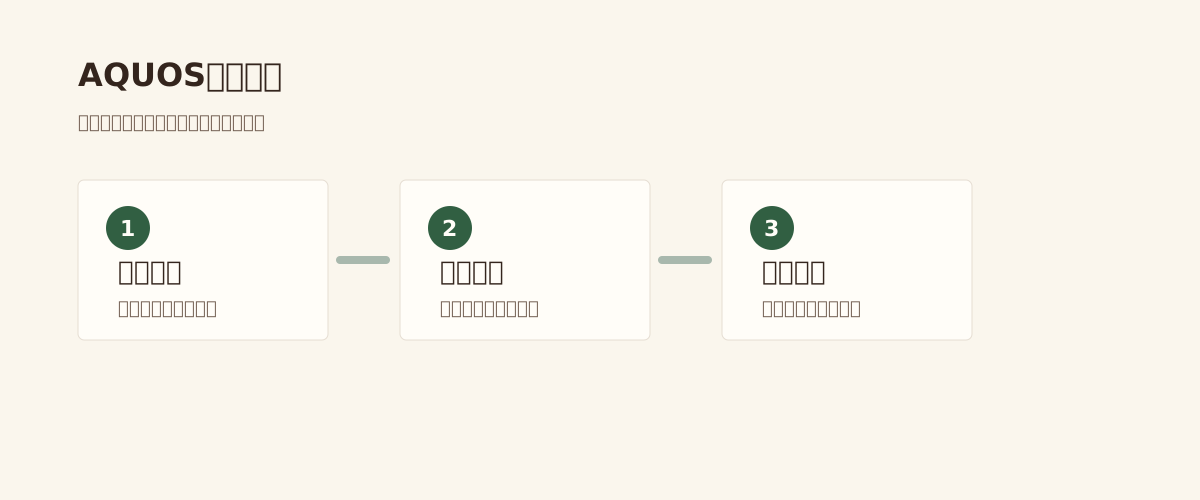
順番を決めて進めると、必要な確認や判断を漏らしにくくなります。
- 本体の電源を入れ、USB設定を「ファイル転送(MTP)」に変更する
- PCに接続し、エクスプローラーでデバイスをマウントする
- DCIM、Pictures フォルダから写真をPCにコピーする
- 電源不能の場合は業者の基板読み取り対応を検討する
AQUOSケータイの代表機種
| 機種 | キャリア | 発売時期 |
|---|---|---|
| SH-01J | docomo | 2017 |
| SHF33 / SHF34 | au | 2017-2018 |
| AQUOSケータイ2 / 3 | SoftBank | 2017-2019 |
機種別の注意点
失敗しやすいポイントを先に知っておくと、後悔しにくくなります。
送る前のチェック
依頼や作業の前に、次のポイントを見直しておくと安心です。
- メーカーと型番を確認した
- 対応している取り出し手段を把握した
- SDカードの有無と容量を確認した
- 電池パックの状態を見た
よくあるご質問
- AQUOSケータイは普通のスマホと同じですか?
- Android OSベースですが、テンキー操作中心、アプリストア機能制限など、ガラケー寄りの操作感に絞られています。ガラホの一種です。
- USB接続でPCが認識しません
- USB接続モードが「充電のみ」になっている可能性があります。本体の通知バーから「ファイル転送」に変更してください。
- AQUOSケータイのGoogleアカウント連携はどう扱いますか?
- Android OSベースなのでGoogleアカウント連携が可能で、Googleフォトに自動バックアップされている場合もあります。フォトからもダウンロードできます。
- 電池一体型のAQUOSケータイで電源が入らない時は?
- SDカードがあればカード単独で取り出します。内部ストレージ部分は業者の基板対応が必要です。
- AQUOSケータイの写真は高画質ですか?
- 1300万画素程度のカメラを搭載しており、ガラケー時代より大幅に向上しています。スマホには及びませんが、十分実用的な品質です。