機種を確認する
シニア向けに開発されたらくらくホンは、画面・ボタンが大きく、メニューも独自の構成です。写真の保存場所自体は通常のガラケーと同じですが、メニューの呼び方や音声ガイドに合わせた操作が必要です。
- F-09A以降のほぼ全機種がmicroSD対応
- メニューでは「写真や動画」「アルバム」と表示されることが多い
- 音声ガイドで操作手順を読み上げてくれる機種がある
- 撮影した写真の保存先デフォルトが本体メモリの設定に注意
機種別の進め方
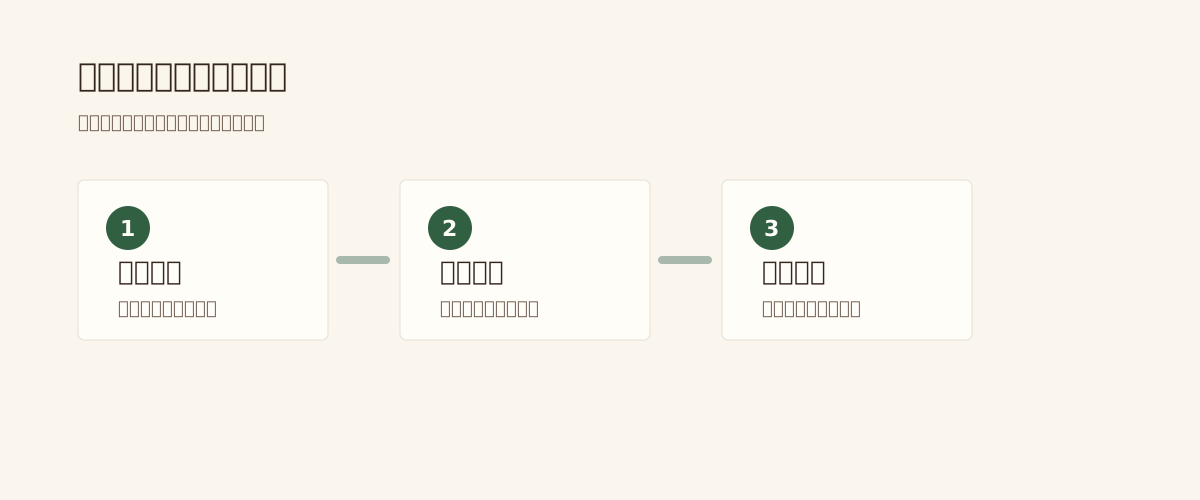
順番を決めて進めると、必要な確認や判断を漏らしにくくなります。
- メニューボタンから「データボックス」または「写真や動画」を選ぶ
- 保存されている写真を一覧表示し、「メニュー → microSDへコピー」を実行する
- SDカードを抜いて、別機器で写真を確認する
- 古い機種でSDカード非対応の場合は、業者対応を検討する
らくらくホン機種別の対応
| 機種 | 発売時期 | 推奨アプローチ |
|---|---|---|
| F-08F以前 | 〜2008 | SDカード or メール送信 |
| F-09A以降 | 2009〜 | SDカード経由 |
| F-04J / F-01M | 2017〜 | SDカード経由(ガラホ仕様) |
機種別の注意点
失敗しやすいポイントを先に知っておくと、後悔しにくくなります。
送る前のチェック
依頼や作業の前に、次のポイントを見直しておくと安心です。
- メーカーと型番を確認した
- 対応している取り出し手段を把握した
- SDカードの有無と容量を確認した
- 電池パックの状態を見た
よくあるご質問
- 親が使っていたらくらくホンの暗証番号がわかりません
- SDカードに保存された写真は、本体ロック解除なしで取り出せます。本体メモリにある場合、業者対応で解除する手段はありますが、相続関係の確認が求められることがあります。
- らくらくホンの「写真」と「アルバム」は何が違いますか?
- 機種によりますが、「写真」は撮影した画像のフォルダ、「アルバム」はメールで受信した画像や保存したものをまとめたフォルダのことが多いです。両方確認してください。
- 音声ガイドで操作したいのですが、どう設定しますか?
- 設定 → 音声操作またはアクセシビリティ機能から有効にできます。すでに本人が使っていた場合はオンになっていることが多いです。
- らくらくフォン(スマホ版)と同じですか?
- 別商品です。「らくらくホン」がガラケー型、「らくらくスマートフォン」または「らくらくフォン」がスマホ型を指します。スマホ版はAndroid OSで写真取り出し方法も異なります。
- 親が亡くなった後の取り出しはどう進めますか?
- まず家族で開示範囲を相談し、必要なら戸籍などで相続関係を整理します。業者によっては相続人確認書類を求められることがあります。