前提条件を確認する
ガラケーで撮影された動画や音声は、現代のスマホ・PCでは再生できないフォーマットのことが多いです。.3gp(動画)や.amr(音声)などは、変換ソフトでMP4・MP3に変換すれば現代の機器で再生できます。
- .3gp(動画)→ MP4 への変換
- .amr(音声)→ MP3 への変換
- HandBrake、VLC、ffmpegなどが定番
- ガラケーJPEG画像は変換不要
方法別の手順
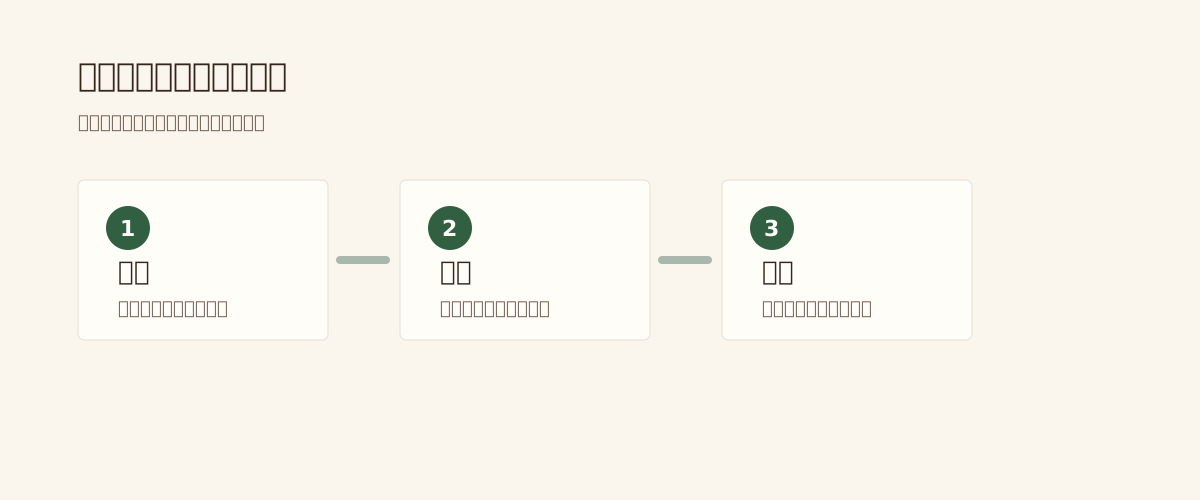
順番を決めて進めると、必要な確認や判断を漏らしにくくなります。
- 変換ソフト(HandBrake、VLCなど)をインストール
- .3gp/.amrファイルをソフトに読み込む
- 出力形式(MP4/MP3)を選択して変換実行
- 変換後ファイルが正常再生できるか確認
ガラケーフォーマット早見表
| 拡張子 | 種類 | 変換先 |
|---|---|---|
| .3gp | 動画 | MP4 |
| .amr | 音声 | MP3 |
| .jpg | 画像 | 変換不要 |
| .mid | 着メロ | MP3(限定的) |
失敗しやすいポイント
失敗しやすいポイントを先に知っておくと、後悔しにくくなります。
- SDカードのフォーマットを誤って実行し、写真がすべて消えてしまう
- 古いケーブルや非対応のドライバを使い、認識しない状態で何度も試す
- 本体メモリの写真を SD に移し替えるつもりが、削除を選んでしまう
実行前のチェック
依頼や作業の前に、次のポイントを見直しておくと安心です。
- ケーブル・ソフトの対応状況を確認した
- バックアップを別の場所にも取った
- 誤操作で削除しないよう確認画面を意識した
- うまくいかない時の中止判断を決めた
よくあるご質問
- .3gpファイルがWindows Media Playerで再生できません
- コーデックが含まれていないためです。VLC Media Playerなど対応プレーヤーで再生するか、MP4に変換してから再生してください。
- 変換すると画質が落ちますか?
- 変換時の設定で「同等品質」を選べば大きな劣化はありません。ただしガラケー動画は元から低画質(QVGA等)なので、変換後も大画面では粗く感じます。
- 変換ソフトで一括変換できますか?
- HandBrakeやffmpegは複数ファイルの一括変換に対応しています。100以上のファイルでも自動で変換できます。
- Macでも同じソフトが使えますか?
- HandBrake・VLC・ffmpegはMac版があります。Windows版と同じ操作感で使えます。
- 音声の.amrは変換しないと聞けませんか?
- VLCなど一部のプレーヤーで.amrのまま再生できますが、汎用性は低いです。MP3に変換しておけばどの機器でも再生できます。