活用の選択肢を知る
古い写真は、撮影された背景や状況がわからないと意味が伝わりにくくなります。コメントや日付を添えることで、後の世代にも伝わる記録になります。
- Canvaは無料で操作が簡単
- PowerPointでも文字入れ可能
- フォトブックなら印刷時にキャプション添付
- オリジナルとは別ファイルで保存
目的別の進め方
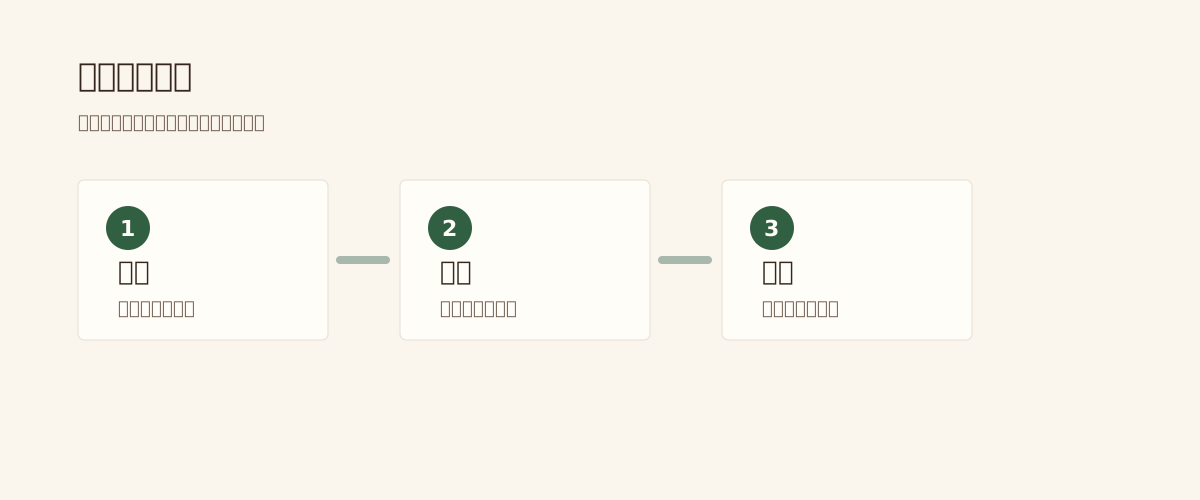
順番を決めて進めると、必要な確認や判断を漏らしにくくなります。
- 画像編集ツールを開く
- 写真に文字レイヤーを追加
- 日付・場所・人物名・エピソードを記載
- 別名で保存し、原本も残す
コメント追加方法の比較
| 方法 | 難易度 | 活用シーン |
|---|---|---|
| Canvaで写真上に文字 | 低 | SNS投稿・アルバム |
| PowerPointでスライド化 | 低 | プレゼン資料 |
| フォトブックでキャプション | 中 | 贈答用・保管用 |
活用前に気をつけたいこと
失敗しやすいポイントを先に知っておくと、後悔しにくくなります。
完成前のチェック
依頼や作業の前に、次のポイントを見直しておくと安心です。
- 活用したい目的を整理した
- オリジナルデータをバックアップした
- 公開範囲(家族のみ・SNSなど)を決めた
- 完成前に家族で確認した
よくあるご質問
- 原本を上書きしてしまうのが心配です
- 原本は別フォルダに保管し、編集版は別名で保存するのが鉄則です。「写真名_text.jpg」のようにすると区別しやすいです。
- 文字の位置はどこがいいですか?
- 被写体に被らない隅(左下・右下)が無難です。背景の暗い場所に白文字、明るい場所に黒文字を入れると見やすくなります。
- フォントは何が見やすいですか?
- 明朝体(おもいで・落ち着き)、ゴシック体(はっきり読みやすい)、手書き風(柔らかさ)があります。年配の方には大きめの文字が読みやすいです。
- 日付の書き方は?
- 「2008年8月(おそらく)」のように、不確実なら推定を明記すると後の世代に伝わります。
- プロに依頼すべき?
- 本格的なフォトブックを作るならプロに依頼する選択肢があります。料金は1冊1〜3万円程度です。