活用の選択肢を知る
ガラケー写真は現代のスマホ写真より低解像度のため、大きく印刷すると粗く見えます。適切なサイズ選びと事前処理で、きれいに印刷できます。
- 100万画素 = Lサイズが上限
- 300万画素以上 = A4も実用
- AI高画質化で2〜4倍に拡大可能
- コンビニ印刷は手軽だが品質はそれなり
目的別の進め方
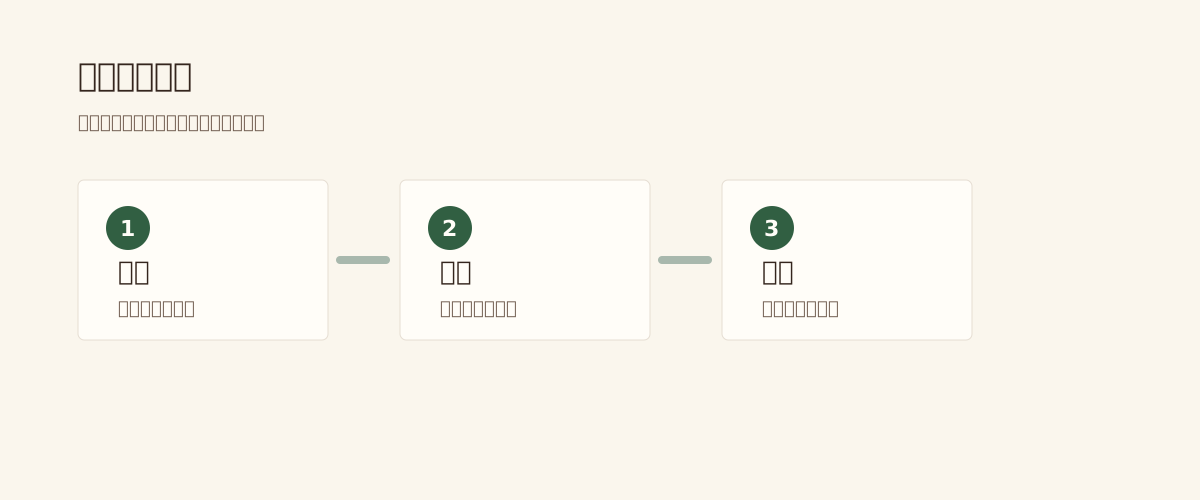
順番を決めて進めると、必要な確認や判断を漏らしにくくなります。
- 印刷したい写真の解像度を確認
- 推奨サイズを判断
- 必要ならAI高画質化
- 印刷サービスに発注
解像度別の印刷サイズ目安
| 解像度 | 推奨サイズ | 限界サイズ |
|---|---|---|
| VGA(30万画素) | L〜2L | Lサイズ |
| 100万画素 | L〜A4 | A4 |
| 300万画素 | A4 | A3 |
活用前に気をつけたいこと
失敗しやすいポイントを先に知っておくと、後悔しにくくなります。
完成前のチェック
依頼や作業の前に、次のポイントを見直しておくと安心です。
- 活用したい目的を整理した
- オリジナルデータをバックアップした
- 公開範囲(家族のみ・SNSなど)を決めた
- 完成前に家族で確認した
よくあるご質問
- コンビニ印刷でガラケー写真は綺麗に出ますか?
- Lサイズなら十分です。A4以上は印刷品質に対して写真の解像度が足りないことが多く、粗く見えます。
- AI高画質化すれば大判印刷できますか?
- 可能性が高まります。AI高画質化で2〜4倍に拡大しても自然に見えるなら、A3以上でも実用的になります。
- プロの写真館で印刷すると違いますか?
- 印刷品質は高めですが、ガラケー写真の解像度自体は変わりません。光沢紙やマット紙の選択、色味の調整などで仕上がりは変わります。
- 額装するならどのサイズがいい?
- ガラケー写真ならLサイズか2Lサイズが妥当です。AI高画質化と組み合わせればA4までは綺麗に額装できます。
- 印刷前にPCで確認すべきポイントは?
- 実際の印刷サイズに拡大表示してピンボケや粗さを確認します。100%表示で粗く見えるなら、AI高画質化を検討してください。