活用の選択肢を知る
ガラケー動画は1本あたり短いことが多いですが、複数つなげれば見応えある思い出ムービーになります。家族集まりや祝事の演出に効果的です。
- DaVinci Resolveは無料で本格編集可
- CapCutは初心者向けで手軽
- iMovie(Mac)も無料で使いやすい
- BGMは著作権フリーのものを選ぶ
目的別の進め方
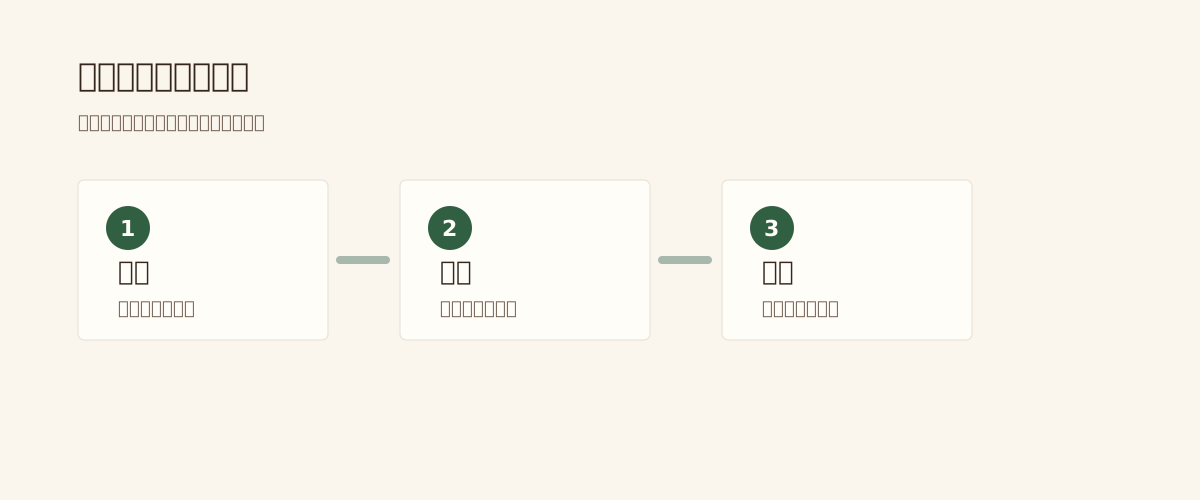
順番を決めて進めると、必要な確認や判断を漏らしにくくなります。
- ガラケー動画をMP4に変換
- 編集ソフトで読み込み、つなげる
- BGM・テロップを追加
- MP4で書き出し
動画編集ソフト比較
| ソフト | 費用 | 難易度 |
|---|---|---|
| DaVinci Resolve | 無料 | 中〜上 |
| CapCut | 無料 | 低 |
| iMovie | 無料(Mac) | 低〜中 |
活用前に気をつけたいこと
失敗しやすいポイントを先に知っておくと、後悔しにくくなります。
完成前のチェック
依頼や作業の前に、次のポイントを見直しておくと安心です。
- 活用したい目的を整理した
- オリジナルデータをバックアップした
- 公開範囲(家族のみ・SNSなど)を決めた
- 完成前に家族で確認した
よくあるご質問
- 編集に何時間かかりますか?
- 5分の動画なら、初心者で2〜4時間程度が目安です。短いクリップを並べてBGMを付けるだけなら30分でも完成します。
- BGMの著作権はどうすればいいですか?
- YouTubeオーディオライブラリ、Pixabay Music、フリーBGM素材などが安全です。家族内・私的利用に限るなら市販音楽でも問題ありません。
- 解像度の違うクリップを混ぜると見栄えが悪くなりますか?
- 編集ソフトで自動的にスケール調整されますが、低解像度クリップは粗く見えます。気になる場合はAI高画質化で揃えると統一感が出ます。
- 完成した動画を家族にどう配布しますか?
- USBやクラウド共有が定番です。法事や祝事の場ではタブレット・テレビで上映するのが効果的です。
- テロップを入れる時のコツは?
- 「いつ・誰が・何をしている」程度のシンプルな情報で十分です。多すぎると映像と被って見にくくなります。