
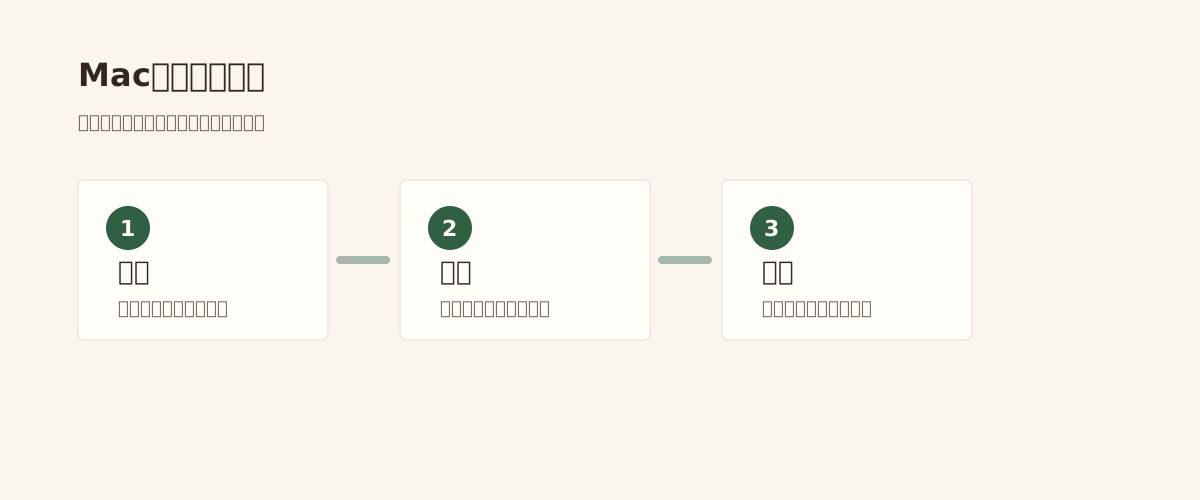
前提条件を確認する
Macは多くの面で便利ですが、ガラケーとの直接接続はドライバ未提供のため難しい場合がほとんどです。Macユーザー向けの現実的な取り出し方法を整理します。
- Mac対応ドライバは少ない
- SDカード経由なら問題なし
- Boot CampでWindows併用も可
- 業者依頼は OS依存しない
方法別の手順
順番を決めて進めると、必要な確認や判断を漏らしにくくなります。
- SDカード対応ガラケーかを確認
- MacのカードスロットまたはUSBアダプタでSDカードを読む
- DCIM/Picture フォルダから写真をコピー
- USB接続が必要ならWindows PCを借りるか、業者依頼へ
Mac環境での選択肢
| 方法 | 確実性 | 費用 |
|---|---|---|
| SDカード経由 | 高(標準的) | 0〜3,000円 |
| Boot Camp + Windows | 中(手間) | Windows費用 |
| 業者依頼 | 高 | 15,000円〜 |
失敗しやすいポイント
失敗しやすいポイントを先に知っておくと、後悔しにくくなります。
- SDカードのフォーマットを誤って実行し、写真がすべて消えてしまう
- 古いケーブルや非対応のドライバを使い、認識しない状態で何度も試す
- 本体メモリの写真を SD に移し替えるつもりが、削除を選んでしまう
実行前のチェック
依頼や作業の前に、次のポイントを見直しておくと安心です。
- ケーブル・ソフトの対応状況を確認した
- バックアップを別の場所にも取った
- 誤操作で削除しないよう確認画面を意識した
- うまくいかない時の中止判断を決めた
よくあるご質問
- M1/M2 MacでもSDカード経由はできますか?
- はい。SDカードリーダーをUSB-Cで接続すれば、Apple Silicon Macでも問題なく読めます。
- Apple純正のSDカード読み込みツールはありますか?
- macOS標準のFinderでSDカードを開けば、写真フォルダにアクセスできます。専用ツールは不要です。
- ガラケー専用ソフトをMacで動かす方法は?
- Boot CampでWindowsを起動するか、VirtualBox等で仮想化する方法があります。ただしApple Silicon Macは制約があります。
- USB接続を強引に試みるとMacが壊れますか?
- 通常は壊れません。認識されないだけで害はないので、試してダメなら別の手段に切り替えれば問題ありません。
- Mac対応のガラケー復旧ソフトはありますか?
- 限定的です。Disk Drill、Recoverit などが対応していますが、Windows版より機能が少ないことが多いです。