前提条件を確認する
ガラケーをPCに繋いでも認識されないのは、よくあるトラブルです。原因を切り分ければ多くは解決でき、解決できない場合も別の手段を選べばデータ取り出しは可能です。
- USB接続モードの設定漏れが最多
- ドライバ未インストールも頻出
- ケーブルの相性問題は意外と多い
- OSが古すぎる・新しすぎる両方リスク
方法別の手順
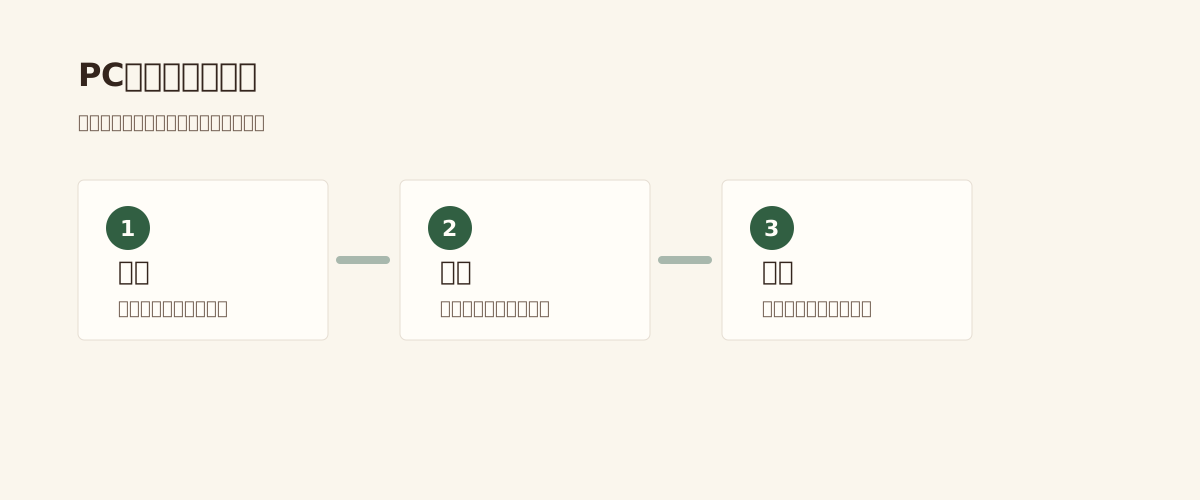
順番を決めて進めると、必要な確認や判断を漏らしにくくなります。
- ガラケー側で接続モードを「データ転送」「MTP」に切り替え
- メーカーサイトからドライバをダウンロード・インストール
- 別のUSBケーブルで試す
- それでも認識しない場合はSDカード経由などに切り替え
症状別の原因と対処
| 症状 | 原因候補 | 対処 |
|---|---|---|
| 何も反応しない | ケーブル・USBポート | 別ケーブル・別ポート |
| 充電だけされる | 接続モード | MTPモードに変更 |
| 不明なデバイス | ドライバ | ドライバ再インストール |
失敗しやすいポイント
失敗しやすいポイントを先に知っておくと、後悔しにくくなります。
- SDカードのフォーマットを誤って実行し、写真がすべて消えてしまう
- 古いケーブルや非対応のドライバを使い、認識しない状態で何度も試す
- 本体メモリの写真を SD に移し替えるつもりが、削除を選んでしまう
実行前のチェック
依頼や作業の前に、次のポイントを見直しておくと安心です。
- ケーブル・ソフトの対応状況を確認した
- バックアップを別の場所にも取った
- 誤操作で削除しないよう確認画面を意識した
- うまくいかない時の中止判断を決めた
よくあるご質問
- Windows 11で認識しない場合は?
- 古いガラケーのドライバはWindows 11非対応のことが多いです。Windows 7やWindows 8.1のPCを使うか、SDカード経由に切り替えるのが現実的です。
- USBハブ経由ではダメですか?
- 電力供給が不足することがあります。直接PCに繋ぐか、電源付きUSBハブを使ってください。
- ドライバが見つかりません
- メーカー公式が新規配布終了している場合、Webアーカイブで過去のページを探すか、業者対応に切り替えるのが現実的です。
- PCで「USBデバイスが認識されない」と表示されます
- ガラケー側のUSB端子の汚れ、ケーブル断線、PC側のUSBポート故障が考えられます。順番に切り分けてください。
- 認識しても写真フォルダがありません
- MTPモードでもガラケー独自のフォルダ構造で見えにくい場合があります。「DCIM」「Camera」「PIC」などのフォルダを探してください。