前提条件を確認する
後期のガラケーやガラホはmicroUSBケーブルでPCに接続すると、外部ストレージとして認識されることがあります。ドライバが整えば、SDカードを抜くより手軽な取り出しが可能です。
- ガラホ・後期ガラケーで対応する機種が多い
- MTPモード(写真用)またはストレージモード
- 古い機種は専用ドライバが必要
- Windows 10以降では非対応の機種もある
方法別の手順
順番を決めて進めると、必要な確認や判断を漏らしにくくなります。
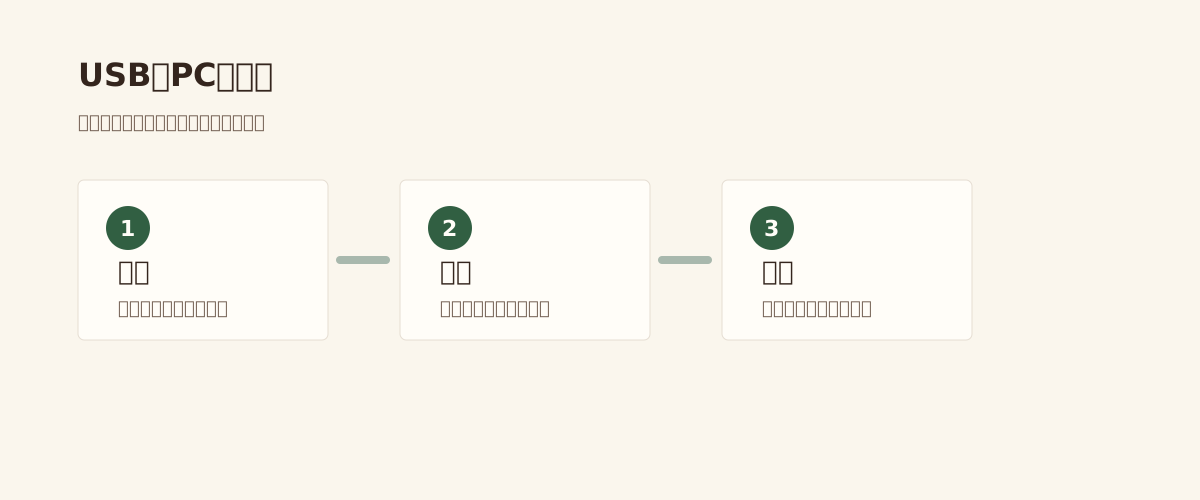
- メーカーのサイトでドライバをダウンロード
- ドライバをインストールする
- ガラケーをUSBで接続し、接続モードを選択
- エクスプローラーで写真フォルダを開いてコピー
ガラケーUSB接続の対応
| 世代 | USB接続 | ドライバ |
|---|---|---|
| FOMA初期 | 対応・専用ケーブル | メーカードライバ必要 |
| FOMA後期 | microUSB対応 | ドライバ不要or必要 |
| ガラホ | MTP標準対応 | 通常は不要 |
失敗しやすいポイント
失敗しやすいポイントを先に知っておくと、後悔しにくくなります。
- SDカードのフォーマットを誤って実行し、写真がすべて消えてしまう
- 古いケーブルや非対応のドライバを使い、認識しない状態で何度も試す
- 本体メモリの写真を SD に移し替えるつもりが、削除を選んでしまう
実行前のチェック
依頼や作業の前に、次のポイントを見直しておくと安心です。
- ケーブル・ソフトの対応状況を確認した
- バックアップを別の場所にも取った
- 誤操作で削除しないよう確認画面を意識した
- うまくいかない時の中止判断を決めた
よくあるご質問
- PCに接続すると充電されるだけで認識されません
- USB接続モードが「充電のみ」になっている可能性があります。本体側で「データ転送」「MTP」モードに切り替えてください。
- Windows 10でドライバが見つかりません
- 古い機種のドライバはWindows 10以降では新規提供されていないことが多いです。Windows 7のPCを使う、または別の取り出し手段を選ぶのが現実的です。
- USBケーブルはどれを使えばいいですか?
- 機種により異なります。後期ガラケーはmicroUSB-Bが多く、初期はメーカー専用ケーブルが必要です。型番で対応ケーブルを調べてください。
- Macに繋いでも認識しません
- Mac対応ドライバが用意されている機種は限られます。Windows PCを使うか、SDカード経由の方が確実です。
- 認識したけど写真フォルダがありません
- MTPモードでマウントしても、ガラケーの独自フォーマットでフォルダが見えない場合があります。「DCIM」「Camera」「Picture」などのフォルダを探してください。