前提条件を確認する
EXIF(イグジフ)はデジタル写真の付加情報で、撮影日時、機種、設定などが記録されています。ガラケー時代の写真でも基本的な情報が含まれており、整理や思い出の振り返りに役立ちます。
- 撮影日時はファイル更新日時とは別物
- Windowsはファイルプロパティで簡単確認
- Macは写真アプリで「i」ボタンから
- EXIF専用ビューアならさらに詳細
方法別の手順
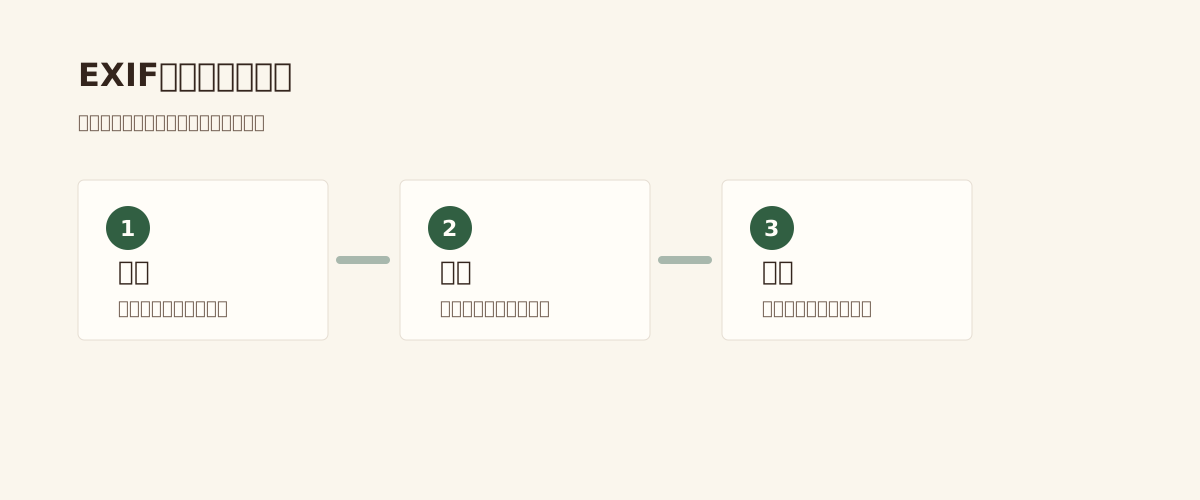
順番を決めて進めると、必要な確認や判断を漏らしにくくなります。
- Windowsで写真ファイルを右クリック→プロパティ→詳細
- Macで写真アプリで開き、メニューから「インスペクタ」を表示
- 撮影日時、機種、設定情報を確認
- 整理に活用
確認できるEXIF項目
| 項目 | Windows | Mac |
|---|---|---|
| 撮影日時 | 詳細タブ | インスペクタ |
| 機種名 | 詳細タブ | インスペクタ |
| GPS(あれば) | 詳細タブ | 場所情報 |
失敗しやすいポイント
失敗しやすいポイントを先に知っておくと、後悔しにくくなります。
- SDカードのフォーマットを誤って実行し、写真がすべて消えてしまう
- 古いケーブルや非対応のドライバを使い、認識しない状態で何度も試す
- 本体メモリの写真を SD に移し替えるつもりが、削除を選んでしまう
実行前のチェック
依頼や作業の前に、次のポイントを見直しておくと安心です。
- ケーブル・ソフトの対応状況を確認した
- バックアップを別の場所にも取った
- 誤操作で削除しないよう確認画面を意識した
- うまくいかない時の中止判断を決めた
よくあるご質問
- EXIFがないガラケー写真もありますか?
- 古い初期機種ではEXIF情報が限定的なことがあります。また、ガラケー間で転送された写真はEXIFが消えていることも。完全に欠落していても画像本体は無事です。
- 撮影日時とファイル更新日時が違いますが?
- ファイル更新日時はコピー・編集時に変わります。撮影本来の日時を知るにはEXIFを確認するのが正確です。
- GPSは記録されていますか?
- ガラケーの一部にGPS機能がありましたが、写真へのGPS記録はオフがデフォルトの機種が多いです。記録されていれば撮影場所も分かります。
- EXIFを編集できますか?
- 可能ですが、改ざんになるので慎重に。EXIF編集ソフトで撮影日時を後から手動入力することもできますが、本来の情報を上書きする形になるのでおすすめしません。
- EXIFビューアのおすすめは?
- Windowsなら ExifTool、Macなら ExifTool または Photos アプリ標準機能。詳細を見たいなら ExifTool(コマンドライン)が最も詳しい情報を表示します。