まず状態を確認する
古いガラケーには、SDカードを使わず本体メモリだけに写真を保存していた時期があります。本体メモリの写真は外部機器から直接アクセスしにくく、電源の状態次第で取り出し方が大きく変わります。
- 電源が入れば、メールに添付して自分のPCアドレスに送るのが一番手軽
- USBケーブル接続は専用ドライバが必要な機種が多い
- 赤外線通信は別のガラケー間でしか使えない
- 電源が入らない場合の本体メモリ取り出しは業者一択
状況別の進め方
順番を決めて進めると、必要な確認や判断を漏らしにくくなります。
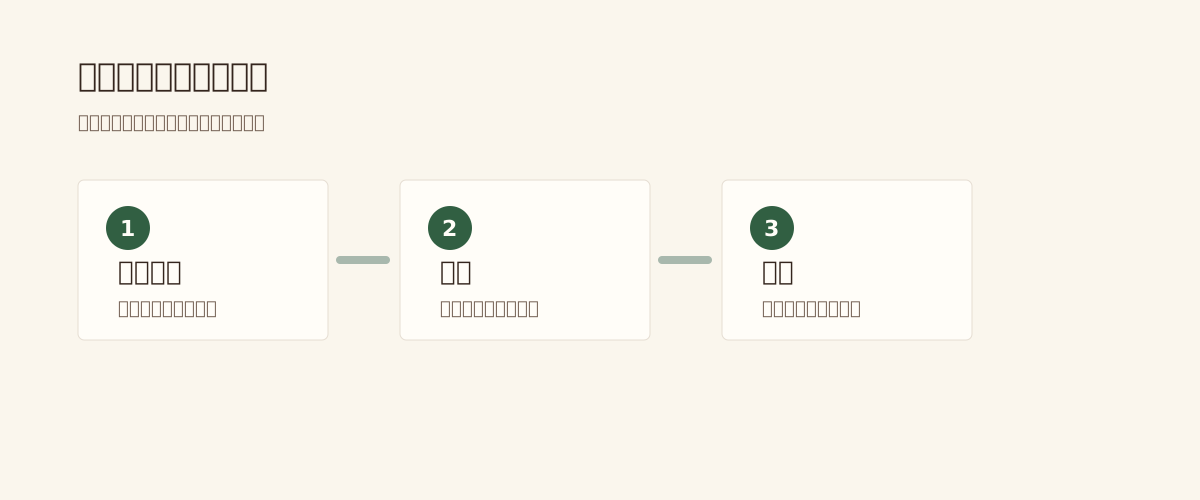
- 本体の電源を入れ、写真フォルダにアクセスできるか確認する
- メール送信で1〜数枚ずつ自分のPC宛に送る、またはUSBで転送する
- メール送信できない機種は、USB接続用ドライバを探して接続する
- 電源が入らない場合は、本体メモリ対応の業者に依頼する
状態別の取り出し方法
| 状態 | 推奨方法 | 費用感 |
|---|---|---|
| 電源OK・メール可 | メール送信 | 通信料のみ |
| 電源OK・USB可 | PC接続で転送 | 無料〜数千円(ケーブル代) |
| 電源NG | 業者対応 | 20,000〜60,000円 |
やってはいけないこと
失敗しやすいポイントを先に知っておくと、後悔しにくくなります。
- 充電できないからと、無理に分解して内部基板を傷つけてしまう
- 電池パックが膨張しているのに気づかず、そのまま充電して発熱させてしまう
- SDカードを抜き差しする時に静電気対策をせず、データを破損させてしまう
依頼前に確認すること
依頼や作業の前に、次のポイントを見直しておくと安心です。
- メーカーと型番を確認した
- 電源・電池・画面の現状を整理した
- SDカードの有無を確認した
- 依頼か自力かの判断軸を決めた
よくあるご質問
- 本体メモリの容量は何枚くらい入りますか?
- 機種によりますが、初期のガラケーで数十MB(数十枚)、後期のガラケーで数百MB(数百枚〜千枚弱)が一般的です。動画も含むとさらに少なくなります。
- メール送信は1枚ずつしかできませんか?
- 多くの機種は1通のメールに複数枚添付できます。ただし添付容量の上限(多くは300〜500KB程度)があるため、大量にある場合は時間がかかります。
- USBケーブルで繋いでもPCが認識しません
- ガラケーは独自規格のドライバが必要なことが多いです。メーカーのサポートサイトで該当機種のドライバをダウンロードして試してください。古い機種はWindows 10以降では動かないことがあります。
- 本体メモリの写真をSDカードに移してから取り出せますか?
- 可能な機種が多いです。設定メニューで「データコピー」や「本体↔SDカード」のような項目を探してみてください。一括で移せるとその後の取り出しが楽になります。
- 電源が入らない端末の本体メモリ取り出しは確実にできますか?
- 成功率は機種と状態によります。基板の損傷が軽度なら高い確率で取り出せますが、メモリチップ自体が損傷している場合は不可能です。事前診断で見極められる業者を選ぶのが安心です。