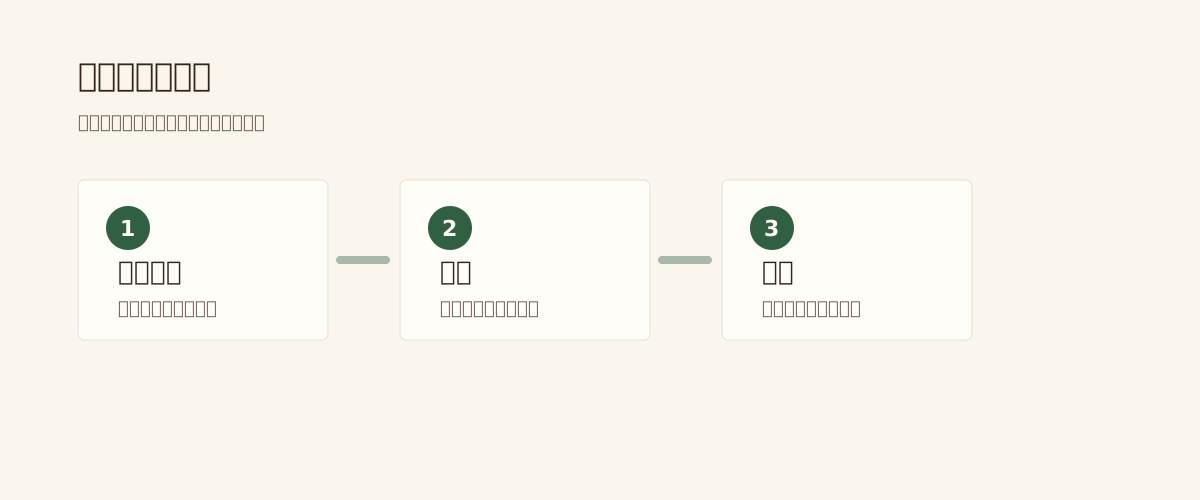
まず状態を確認する
ガラケーで「メモリがいっぱいです」と警告が出て、写真フォルダさえ開けない状態になることがあります。慌てて削除する前に、写真本体は残しつつ容量を空ける方法があります。
- メールやアドレス帳の削除では写真は減らない
- 本体メモリの一時ファイル削除で容量が大幅に空くことがある
- SDカードがあれば、写真をまとめて移動できる機種が多い
- 削除を試みる前に必ず代替の保存先を確保する
状況別の進め方
順番を決めて進めると、必要な確認や判断を漏らしにくくなります。
- 本体設定 → メモリ確認で、何が容量を使っているか確認する
- メール、アプリの一時データ、ダウンロード履歴など、写真以外を先に削除する
- SDカードに写真をまとめて移動できる機種なら、その機能を使う
- それでも空かない場合は、写真の取り出し優先で業者依頼を検討する
削除すべきデータの優先順位
| データ種別 | 削除優先度 | 写真への影響 |
|---|---|---|
| メール(受信・送信) | 高 | なし |
| 着信履歴・アドレス帳 | 高 | なし |
| ダウンロードした音楽・着信音 | 高 | なし |
| 写真 | × 削除しない | ー |
やってはいけないこと
失敗しやすいポイントを先に知っておくと、後悔しにくくなります。
- 充電できないからと、無理に分解して内部基板を傷つけてしまう
- 電池パックが膨張しているのに気づかず、そのまま充電して発熱させてしまう
- SDカードを抜き差しする時に静電気対策をせず、データを破損させてしまう
依頼前に確認すること
依頼や作業の前に、次のポイントを見直しておくと安心です。
- メーカーと型番を確認した
- 電源・電池・画面の現状を整理した
- SDカードの有無を確認した
- 依頼か自力かの判断軸を決めた
よくあるご質問
- メモリ不足で電源が落ちることはありますか?
- 通常はありません。メモリ不足は新規操作(撮影、メール受信など)が制限されるだけで、既存データの閲覧は可能なことが多いです。落ちる場合は本体故障の可能性もあります。
- 削除する前にバックアップは取れますか?
- メモリ不足の状態でも、SDカードに移動するだけならバックアップになります。書き込み先がSDカードなので、本体メモリを使わずに済みます。
- 写真を一括でSDカードに移す機能はどう使いますか?
- 機種によりますが、データフォルダ → 写真 → メニュー → 「SDカードへ移動」のような順序が一般的です。複数選択で一括移動できる機種が多いです。
- SDカードもメモリ不足の場合は?
- より大容量のSDカードに交換するか、PCに移して空き容量を確保します。ガラケーが対応する最大容量を超えるカードは認識されないので、機種ごとの上限を確認してください。
- 完全リセット(初期化)をすれば容量が空きますか?
- 空きますが、写真も含めてすべてのデータが消えます。リセットは絶対に避け、業者に取り出しを依頼するのが安全です。