活用の選択肢を知る
ガラケー時代の写真は、保存環境や撮影環境の影響で、色あせ・ノイズ・傷が目立つことがあります。最新のAI技術を使えば、これらを大幅に改善できます。
- Remini:顔写真の修復に特化
- PhotoRefiner:総合的な修復
- Topaz:プロ向けPCソフト
- 無料版でも基本的な修復は十分
目的別の進め方
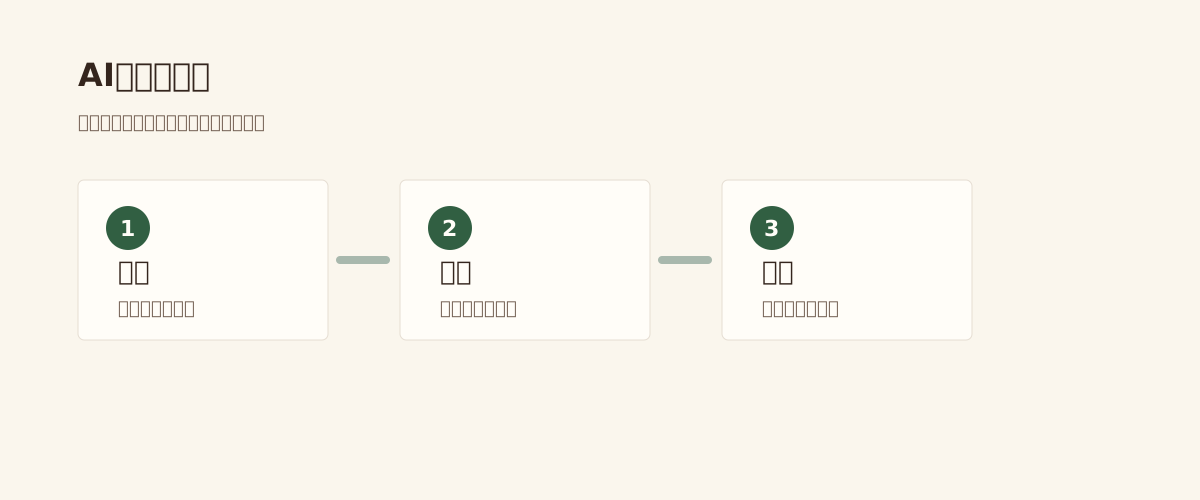
順番を決めて進めると、必要な確認や判断を漏らしにくくなります。
- 修復したい写真をリスト化
- AIサービスにアップロード
- 修復オプションを選択
- 結果を確認しダウンロード
AI修復の対応範囲
| 問題 | 対応AI | 効果 |
|---|---|---|
| 色あせ | ほぼ全AI | 高 |
| ノイズ | ほぼ全AI | 高 |
| 傷・破れ | 高度なAI | 中〜高 |
| ピンボケ | 高度なAI | 中 |
活用前に気をつけたいこと
失敗しやすいポイントを先に知っておくと、後悔しにくくなります。
完成前のチェック
依頼や作業の前に、次のポイントを見直しておくと安心です。
- 活用したい目的を整理した
- オリジナルデータをバックアップした
- 公開範囲(家族のみ・SNSなど)を決めた
- 完成前に家族で確認した
よくあるご質問
- AI修復で別人のように変わってしまいませんか?
- 強い設定だと変化が大きくなります。「自然」「弱め」設定や、複数のサービスで比較するなどで、本人らしさを保つことが大切です。
- 完全に消えた部分も復元できますか?
- AI修復は元データから推測するため、完全に欠落した部分は推測が入ります。元の情報がない範囲は補完される形になります。
- Reminiは無料ですか?
- 基本機能は無料、高機能は月額有料です。無料でも顔写真の修復は十分使えます。
- プロの写真館で同じことができますか?
- デジタル修復対応の写真館もあります。手作業で繊細な修復をしてくれますが、料金は1枚数千円〜数万円と高めです。
- 修復した写真の保存形式は?
- JPGまたはPNG(高画質)が一般的です。元データは別フォルダに保管し、修復版は別名で保存するのが整理しやすいです。