活用の選択肢を知る
クラウド保管は、PCのHDD故障やSDカード紛失からデータを守る最も確実な方法の一つです。同時にスマホ・PCどこからでもアクセスでき、家族との共有も簡単です。
- Googleフォト:15GB無料、Android標準
- iCloud:5GB無料、Apple端末向け
- Amazon Photos:プライム会員なら写真無制限
- OneDrive:Office 365に1TB付き
目的別の進め方
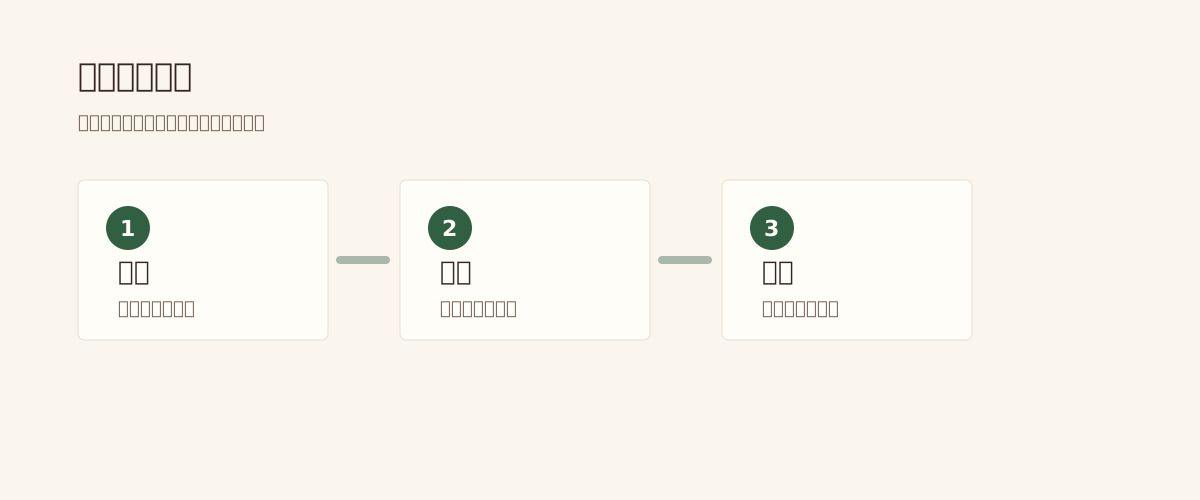
順番を決めて進めると、必要な確認や判断を漏らしにくくなります。
- 用途と容量でサービスを選ぶ
- アカウントを作成し、PCに専用ソフトをインストール
- ガラケー写真フォルダをアップロード
- 家族と共有する場合は招待リンクを発行
主要クラウドサービス
| サービス | 無料枠 | 有料 |
|---|---|---|
| Googleフォト | 15GB | 100GB 250円/月〜 |
| iCloud | 5GB | 200GB 400円/月〜 |
| Amazon Photos | プライム会員無制限 | プライム月額 |
活用前に気をつけたいこと
失敗しやすいポイントを先に知っておくと、後悔しにくくなります。
完成前のチェック
依頼や作業の前に、次のポイントを見直しておくと安心です。
- 活用したい目的を整理した
- オリジナルデータをバックアップした
- 公開範囲(家族のみ・SNSなど)を決めた
- 完成前に家族で確認した
よくあるご質問
- クラウド事業者にデータを見られませんか?
- 技術的にはサービス側がアクセスできる構造ですが、規約で利用者のプライバシーは保護されています。気になる場合は、エンドツーエンド暗号化対応のサービス(Mega等)を選べます。
- サービスが終了したらデータはどうなりますか?
- 事前告知後にダウンロード期間が設けられるのが通例です。ただし保険として、複数サービスや別の物理メディア(USB等)にもコピーしておくのが安全です。
- アップロードは時間がかかりますか?
- 100枚で5〜30分程度が目安です。回線速度と画質設定で変わります。夜間自動アップロード設定なら気にせず使えます。
- ガラケー写真の解像度ならGoogleフォトの「容量節約」モードで十分?
- はい、ガラケー写真は元から低解像度なので、容量節約モードでも品質劣化はほぼ感じられません。
- 家族と共有するなら有料が必要?
- Googleフォトは無料枠でも共有アルバムが作れます。容量を超える場合のみ有料化を検討してください。