
活用の選択肢を知る
ガラケーから取り出した写真は、PCに保存しておくだけでなくスマホに移すと、いつでも見られて便利です。家族との共有もスマホ経由が手軽です。
- Googleフォトに上げると全デバイスで見られる
- USBケーブル直結で大量転送も可能
- AirDrop(iPhone)はMacから簡単
- クラウドの無料枠を超える時は注意
目的別の進め方
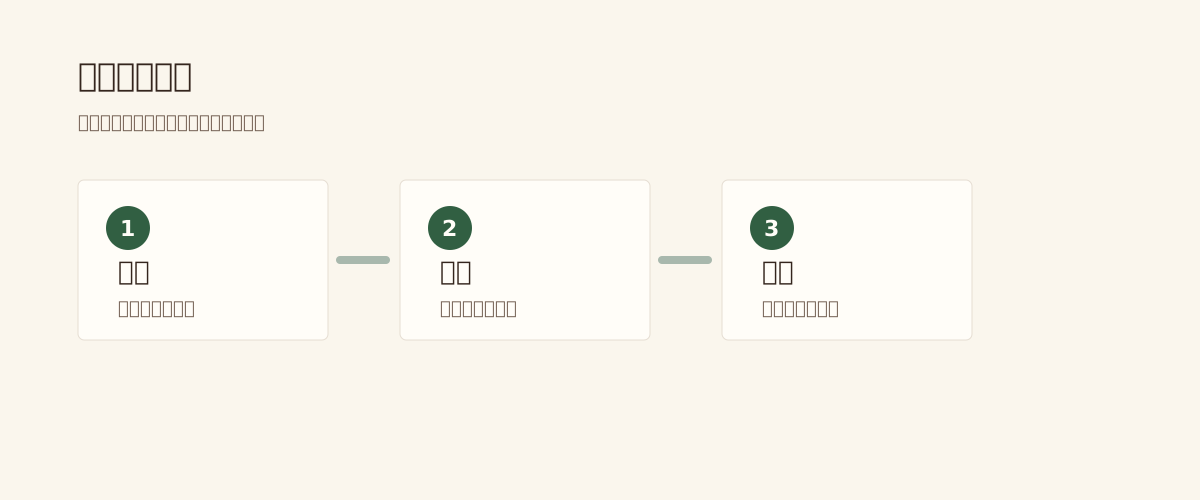
順番を決めて進めると、必要な確認や判断を漏らしにくくなります。
- PCに取り出した写真をフォルダ整理する
- Googleフォトなどクラウドにアップロード
- スマホで同じアカウントでログインして閲覧
- オフラインで見たい写真はダウンロード
転送方法の比較
| 方法 | 速度 | 容量 |
|---|---|---|
| Googleフォト | 中 | 15GB無料 |
| iCloud | 中 | 5GB無料 |
| USB直結 | 速い | 制限なし |
| AirDrop | 速い | Mac→iPhone |
活用前に気をつけたいこと
失敗しやすいポイントを先に知っておくと、後悔しにくくなります。
完成前のチェック
依頼や作業の前に、次のポイントを見直しておくと安心です。
- 活用したい目的を整理した
- オリジナルデータをバックアップした
- 公開範囲(家族のみ・SNSなど)を決めた
- 完成前に家族で確認した
よくあるご質問
- Googleフォトの無料枠を超えたらどうしますか?
- 200円/月のGoogle One(100GB)に課金するか、別のクラウドに分散します。または、見たい写真だけ厳選してアップロードする方法もあります。
- iPhoneで見るのに最適な方法は?
- iCloud写真でMacから同期するか、Googleフォトアプリを使うのが手軽です。AirDropなら即時転送できます。
- Androidで一番手軽な方法は?
- Googleフォトです。Android標準で連携しており、自動的にバックアップ・同期されます。
- 古いガラケー写真をスマホで見ると粗く見えますか?
- 解像度の関係で大画面では粗く見えますが、思い出としての価値は十分です。AI高画質化サービスを併用すると改善できます。
- プライバシーに配慮するならどの方法?
- USB直結が最もプライバシー性が高いです。クラウドを使う場合は、共有設定が「自分のみ」になっていることを確認してください。