前提条件を確認する
ガラケー時代には、PCと接続してデータ管理ができる専用ソフトがメーカーから提供されていました。「DOCOMOケータイデータリンク」「au LISMO Port」などが代表的ですが、現在はサポート終了で入手困難です。
- DOCOMOケータイデータリンク(サポート終了)
- au LISMO Port(サポート終了)
- Vodafone/SoftBankユーティリティソフト(限定的)
- Windows 7時代のPCならまだ動く可能性
方法別の手順
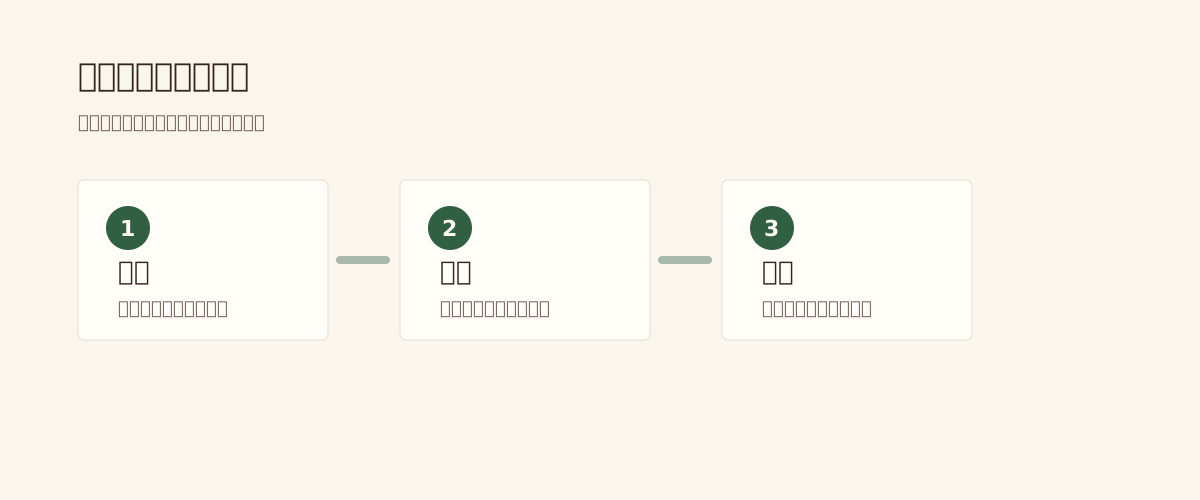
順番を決めて進めると、必要な確認や判断を漏らしにくくなります。
- メーカーのサポートページで配布有無を確認
- 古いPCに保存されていないか確認
- なければSDカード経由・USB接続・業者対応に切り替え
- 使える場合のみソフトでガラケーを接続
主要転送ソフトの現状
| ソフト名 | 対象 | 現状 |
|---|---|---|
| DOCOMOケータイデータリンク | docomoガラケー | 新規DL終了 |
| au LISMO Port | au音楽機種 | サポート終了 |
| メーカー独自ソフト | 個別機種 | サポート終了多数 |
失敗しやすいポイント
失敗しやすいポイントを先に知っておくと、後悔しにくくなります。
- SDカードのフォーマットを誤って実行し、写真がすべて消えてしまう
- 古いケーブルや非対応のドライバを使い、認識しない状態で何度も試す
- 本体メモリの写真を SD に移し替えるつもりが、削除を選んでしまう
実行前のチェック
依頼や作業の前に、次のポイントを見直しておくと安心です。
- ケーブル・ソフトの対応状況を確認した
- バックアップを別の場所にも取った
- 誤操作で削除しないよう確認画面を意識した
- うまくいかない時の中止判断を決めた
よくあるご質問
- 公式ソフトは絶対に手に入りませんか?
- 個別の事情で限定公開されているケースもあります。メーカーのカスタマーサポートに相談すると、特定機種向けに案内してもらえる場合があります。
- 非公式の転送ソフトは使えますか?
- セキュリティリスクがあるため推奨しません。マルウェア感染や個人情報漏洩のリスクが高く、結果的に被害が広がります。
- Windows 7以前のPCを探せばソフトが残っていますか?
- 可能性があります。古いPCをまだ持っている家族・知人がいれば確認してください。
- Mac用のソフトはありますか?
- ほとんどありません。Mac対応ソフトを提供していたメーカーは限られていました。
- ソフトなしでもデータ取り出しできますか?
- 可能です。SDカード経由やUSB接続なら専用ソフト不要で取り出せます。むしろ専用ソフト依存より、汎用的な手段の方が現実的です。